Domain ofku.de kaufen?
Wir ziehen mit dem Projekt
ofku.de um.
Sind Sie am Kauf der Domain
ofku.de interessiert?
domain@kv-gmbh.de · 0541-91531010
Domain ofku.de kaufen?
Warum funktioniert Snipping Tool nicht?
Warum funktioniert Snipping Tool nicht? Gibt es eine Fehlermeldung, die angezeigt wird? Hast du versucht, das Programm neu zu starten oder deinen Computer neu zu starten? Möglicherweise liegt das Problem an fehlenden Berechtigungen oder an einer beschädigten Datei. Hast du die neueste Version des Snipping Tools installiert? **
Wie installiere ich Snipping Tool?
Um das Snipping Tool auf einem Windows-Computer zu installieren, müssen Sie zuerst sicherstellen, dass es nicht bereits auf Ihrem System vorhanden ist. Geben Sie dazu "Snipping Tool" in die Windows-Suchleiste ein. Wenn es nicht gefunden wird, können Sie es über die Systemsteuerung unter "Programme und Funktionen" installieren. Klicken Sie auf "Windows-Funktionen aktivieren oder deaktivieren" und suchen Sie nach dem Snipping Tool. Aktivieren Sie das Kontrollkästchen neben dem Snipping Tool und klicken Sie auf "OK". Das Snipping Tool sollte nun auf Ihrem Computer installiert sein und kann über die Windows-Suche oder das Startmenü geöffnet werden. **


Ähnliche Suchbegriffe für Snipping
Top-Angebote
Produkte zum Begriff Snipping:
-
Esszimmer Design Kommode Luxus Einrichtung Holzschrank MöbelEsszimmer Design Kommode Einrichtung Holzschrank Möbel Hochwertige Möbel für Ihr Zuhause. Qualität und Design vereint. Dieses Produkt überzeugt durch sorgfältige Verarbeitung, ansprechendes Design und langlebige Materialien für höchsten Wohnkomfort.2499,00 €*Versand: 0,00 €Sichere Weiterleitung zum Anbieter
-
Worlitschek, Michael: Säure-Basen-HaushaltSäure-Basen-Haushalt , Grundlagen und Therapie , Reiningungssets > Autopflege & Aufbereitung , Auflage: 8. unveränderte Auflage, Erscheinungsjahr: 20190320, Produktform: Kartoniert, Beilage: Broschiert (KB), Autoren: Worlitschek, Michael, Auflage: 19008, Auflage/Ausgabe: 8. unveränderte Auflage, Seitenzahl/Blattzahl: 176, Abbildungen: 19 Abbildungen, Keyword: Chronische Azidose; Übersäuerung; chronische Erkrankungen; ausleitende Verfahren; basische Ernährun; Basenfasten; Säurepufferung; Mineralstoffe; Matrix; Entsäuerung; F. X. Mayr; pH-Wert, Fachschema: Diät - Diätetik~Kochen / Diät~Medizin / Diät~Schonkost~Medizin / Spezialgebiete~Säure-Basen-Haushalt~Medizin / Naturheilkunde, Volksmedizin, Alternativmedizin, Fachkategorie: Alternativmedizin~Klinische und Innere Medizin, Imprint-Titels: Haug im MVH, Warengruppe: HC/Alternative Medizin/Naturmedizin/Homöopathie, Fachkategorie: Diätetik und Ernährung, Thema: Verstehen, Thema: Verstehen, Text Sprache: ger, UNSPSC: 49019900, Warenverzeichnis für die Außenhandelsstatistik: 49019900, Verlag: Karl Haug, Verlag: Karl Haug, Verlag: Karl F. Haug, Länge: 226, Breite: 149, Höhe: 15, Gewicht: 317, Produktform: Kartoniert, Genre: Mathematik/Naturwissenschaften/Technik/Medizin, Genre: Mathematik/Naturwissenschaften/Technik/Medizin, Vorgänger EAN: 9783830478997 9783830472179 9783830471677 9783830470243 9783830407690 9783776015850, Herkunftsland: DEUTSCHLAND (DE), Katalog: deutschsprachige Titel, Katalog: Gesamtkatalog, Katalog: Kennzeichnung von Titeln mit einer Relevanz > 30, Katalog: Lagerartikel, Book on Demand, ausgew. Medienartikel, Relevanz: 0060, Tendenz: +1, Unterkatalog: AK, Unterkatalog: Bücher, Unterkatalog: Hardcover, Unterkatalog: Lagerartikel, WolkenId: 18542055,00 €*Versand: 0,00 €Sichere Weiterleitung zum Anbieter
-
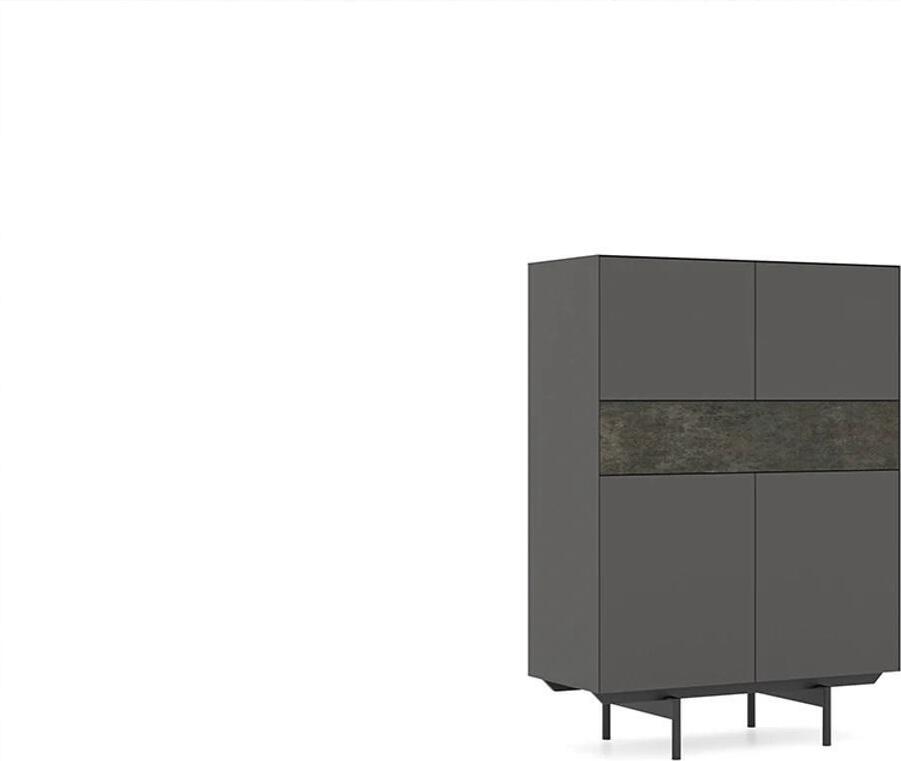
Esszimmer Möbel Schrank Einrichtung Holzschrank Luxus DesignEsszimmer Möbel Schrank Einrichtung Holzschrank Design Hochwertige Möbel für Ihr Zuhause. Qualität und Design vereint. Dieses Produkt überzeugt durch sorgfältige Verarbeitung, ansprechendes Design und langlebige Materialien für höchsten Wohnkomfort.3299,00 €*Versand: 0,00 €Sichere Weiterleitung zum Anbieter



-
Wie funktioniert Snipping Tool Windows 10?
Das Snipping Tool ist ein integriertes Programm in Windows 10, mit dem Benutzer Screenshots erstellen können. Um das Snipping Tool zu verwenden, öffnen Sie es entweder über die Suche in der Taskleiste oder über das Startmenü. Wählen Sie dann die Art des Screenshots aus, den Sie erstellen möchten (Vollbild, rechteckiger Ausschnitt, freie Form oder Fenster). Klicken Sie auf "Neu" und ziehen Sie den Cursor über den Bereich, den Sie erfassen möchten. Anschließend können Sie den Screenshot speichern, kopieren oder bearbeiten. **
-
Was ist das Snipping Tool 3?
Das Snipping Tool 3 ist ein Bildschirmaufnahmeprogramm, das es Benutzern ermöglicht, Screenshots von ihrem Computerbildschirm zu erstellen. Es bietet verschiedene Aufnahmemodi wie Rechteck, Freiform, Fenster oder Vollbild. Mit dem Snipping Tool 3 können Benutzer ihre Screenshots bearbeiten, markieren und speichern, um sie später zu verwenden. Es ist ein nützliches Werkzeug für Präsentationen, Tutorials oder einfach nur zum Teilen von Bildschirminhalten. **
-
Wie öffne ich das Snipping Tool?
Um das Snipping Tool zu öffnen, kannst du entweder die Windows-Suche verwenden und nach "Snipping Tool" suchen. Alternativ kannst du auch die Tastenkombination "Windows-Taste + Shift + S" drücken, um das Snipping Tool direkt zu öffnen. Eine weitere Möglichkeit ist, das Snipping Tool über das Startmenü unter "Windows-Zubehör" zu finden und von dort aus zu öffnen. Du kannst auch einen Rechtsklick auf die Taskleiste machen, "Neu" auswählen und dann "Snipping Tool" anklicken, um es zu öffnen. **
-
Wo werden Snipping Tool Bilder gespeichert?
Das Snipping Tool speichert standardmäßig die erstellten Bilder in der Zwischenablage. Wenn du ein Bild mit dem Snipping Tool aufgenommen hast, kannst du es in ein anderes Programm einfügen, z. B. in ein Bildbearbeitungsprogramm oder in ein Textverarbeitungsprogramm. Von dort aus kannst du das Bild dann speichern, wo du möchtest. Es gibt jedoch auch die Möglichkeit, die Einstellungen des Snipping Tools anzupassen, um die Bilder direkt an einem bestimmten Speicherort zu speichern. Hast du diese Einstellungen bereits geändert oder möchtest du wissen, wo die Standard-Speicherort für Snipping Tool Bilder ist? **


Wie benutze ich das Snipping Tool?
Um das Snipping Tool zu verwenden, öffne zuerst das Programm auf deinem Computer. Klicke dann auf "Neu" und wähle den Bereich aus, den du erfassen möchtest. Du kannst zwischen verschiedenen Arten von Ausschnitten wählen, z.B. Freihand, Rechteck oder Fenster. Nachdem du den gewünschten Bereich ausgewählt hast, kannst du den Ausschnitt speichern, kopieren oder markieren. Du kannst das Snipping Tool auch verwenden, um Notizen oder Markierungen auf dem Bildschirmausschnitt hinzuzufügen. **
Wo wird die Snipping Tool gespeichert?
Das Snipping Tool wird standardmäßig auf Windows-Computern im Ordner "C:\Windows\System32" gespeichert. Es handelt sich um eine integrierte Anwendung, die in der Regel bereits auf dem Betriebssystem installiert ist. Wenn du das Snipping Tool nicht finden kannst, kannst du es über die Windows-Suche aufrufen oder über die Systemsteuerung nachinstallieren. **
Top-Angebote
Produkte zum Begriff Snipping:
-
Dreisitzer Couch Möbel Einrichtung Chesterfield Medusa Luxus EinrichtungDreisitzer Couch Möbel Einrichtung Chesterfield Medusa Einrichtung Hochwertige Möbel für Ihr Zuhause. Qualität und Design vereint. Dieses Produkt überzeugt durch sorgfältige Verarbeitung, ansprechendes Design und langlebige Materialien für höchsten Wohnkomfort.2199,00 €*Versand: 0,00 €Sichere Weiterleitung zum Anbieter
-
Esszimmer Design Kommode Luxus Einrichtung Holzschrank MöbelEsszimmer Design Kommode Einrichtung Holzschrank Möbel Hochwertige Möbel für Ihr Zuhause. Qualität und Design vereint. Dieses Produkt überzeugt durch sorgfältige Verarbeitung, ansprechendes Design und langlebige Materialien für höchsten Wohnkomfort.2499,00 €*Versand: 0,00 €Sichere Weiterleitung zum Anbieter
-
Worlitschek, Michael: Säure-Basen-HaushaltSäure-Basen-Haushalt , Grundlagen und Therapie , Reiningungssets > Autopflege & Aufbereitung , Auflage: 8. unveränderte Auflage, Erscheinungsjahr: 20190320, Produktform: Kartoniert, Beilage: Broschiert (KB), Autoren: Worlitschek, Michael, Auflage: 19008, Auflage/Ausgabe: 8. unveränderte Auflage, Seitenzahl/Blattzahl: 176, Abbildungen: 19 Abbildungen, Keyword: Chronische Azidose; Übersäuerung; chronische Erkrankungen; ausleitende Verfahren; basische Ernährun; Basenfasten; Säurepufferung; Mineralstoffe; Matrix; Entsäuerung; F. X. Mayr; pH-Wert, Fachschema: Diät - Diätetik~Kochen / Diät~Medizin / Diät~Schonkost~Medizin / Spezialgebiete~Säure-Basen-Haushalt~Medizin / Naturheilkunde, Volksmedizin, Alternativmedizin, Fachkategorie: Alternativmedizin~Klinische und Innere Medizin, Imprint-Titels: Haug im MVH, Warengruppe: HC/Alternative Medizin/Naturmedizin/Homöopathie, Fachkategorie: Diätetik und Ernährung, Thema: Verstehen, Thema: Verstehen, Text Sprache: ger, UNSPSC: 49019900, Warenverzeichnis für die Außenhandelsstatistik: 49019900, Verlag: Karl Haug, Verlag: Karl Haug, Verlag: Karl F. Haug, Länge: 226, Breite: 149, Höhe: 15, Gewicht: 317, Produktform: Kartoniert, Genre: Mathematik/Naturwissenschaften/Technik/Medizin, Genre: Mathematik/Naturwissenschaften/Technik/Medizin, Vorgänger EAN: 9783830478997 9783830472179 9783830471677 9783830470243 9783830407690 9783776015850, Herkunftsland: DEUTSCHLAND (DE), Katalog: deutschsprachige Titel, Katalog: Gesamtkatalog, Katalog: Kennzeichnung von Titeln mit einer Relevanz > 30, Katalog: Lagerartikel, Book on Demand, ausgew. Medienartikel, Relevanz: 0060, Tendenz: +1, Unterkatalog: AK, Unterkatalog: Bücher, Unterkatalog: Hardcover, Unterkatalog: Lagerartikel, WolkenId: 18542055,00 €*Versand: 0,00 €Sichere Weiterleitung zum Anbieter
-
Warum funktioniert Snipping Tool nicht?
Warum funktioniert Snipping Tool nicht? Gibt es eine Fehlermeldung, die angezeigt wird? Hast du versucht, das Programm neu zu starten oder deinen Computer neu zu starten? Möglicherweise liegt das Problem an fehlenden Berechtigungen oder an einer beschädigten Datei. Hast du die neueste Version des Snipping Tools installiert? **
-
Wie installiere ich Snipping Tool?
Um das Snipping Tool auf einem Windows-Computer zu installieren, müssen Sie zuerst sicherstellen, dass es nicht bereits auf Ihrem System vorhanden ist. Geben Sie dazu "Snipping Tool" in die Windows-Suchleiste ein. Wenn es nicht gefunden wird, können Sie es über die Systemsteuerung unter "Programme und Funktionen" installieren. Klicken Sie auf "Windows-Funktionen aktivieren oder deaktivieren" und suchen Sie nach dem Snipping Tool. Aktivieren Sie das Kontrollkästchen neben dem Snipping Tool und klicken Sie auf "OK". Das Snipping Tool sollte nun auf Ihrem Computer installiert sein und kann über die Windows-Suche oder das Startmenü geöffnet werden. **
-
Wie funktioniert Snipping Tool Windows 10?
Das Snipping Tool ist ein integriertes Programm in Windows 10, mit dem Benutzer Screenshots erstellen können. Um das Snipping Tool zu verwenden, öffnen Sie es entweder über die Suche in der Taskleiste oder über das Startmenü. Wählen Sie dann die Art des Screenshots aus, den Sie erstellen möchten (Vollbild, rechteckiger Ausschnitt, freie Form oder Fenster). Klicken Sie auf "Neu" und ziehen Sie den Cursor über den Bereich, den Sie erfassen möchten. Anschließend können Sie den Screenshot speichern, kopieren oder bearbeiten. **
-
Was ist das Snipping Tool 3?
Das Snipping Tool 3 ist ein Bildschirmaufnahmeprogramm, das es Benutzern ermöglicht, Screenshots von ihrem Computerbildschirm zu erstellen. Es bietet verschiedene Aufnahmemodi wie Rechteck, Freiform, Fenster oder Vollbild. Mit dem Snipping Tool 3 können Benutzer ihre Screenshots bearbeiten, markieren und speichern, um sie später zu verwenden. Es ist ein nützliches Werkzeug für Präsentationen, Tutorials oder einfach nur zum Teilen von Bildschirminhalten. **
Ähnliche Suchbegriffe für Snipping
-
Esszimmer Möbel Schrank Einrichtung Holzschrank Luxus DesignEsszimmer Möbel Schrank Einrichtung Holzschrank Design Hochwertige Möbel für Ihr Zuhause. Qualität und Design vereint. Dieses Produkt überzeugt durch sorgfältige Verarbeitung, ansprechendes Design und langlebige Materialien für höchsten Wohnkomfort.3299,00 €*Versand: 0,00 €Sichere Weiterleitung zum Anbieter
-
Casa Padrino Luxus Esstisch Schwarzgrau / Messing 240 x 99,5 x H. 76,5 cm - Rechteckiger Küchentisch mit Massivholz Tischplatte - Esszimmer Möbel - Küchen Möbel - Luxus Möbel - Luxus EinrichtungRechteckiger Esstisch von Casa PadrinoDie Ausführung in schwarzgrau / messing macht aus einem Gebrauchsmöbel ein Schmuckstück. Dieser Esstisch zeigt, wie viel Charakter in einem Tisch stecken kann, wenn Form und Verarbeitung stimmen.Material: Mindiholz, EdelstahlLänge: 240 cmBreite: 99,5 cmHöhe: 76,5 cmDicke der Tischplatte: 4,7 cmFarbe: schwarzgrau / messingExzellente VerarbeitungPflegeleichtes & langlebiges MaterialAus der Möbel Kollektion von Casa Padrino!Sie kaufen ein Produkt der Marke Casa Padrino. Casa Padrino ist ein europaweit renomierter Produzent und Vertrieb von Barock Möbeln und ein eingetragenes Warenzeichen beim deutschen Patent und Markenamt.Solche Möbel prägen einen Raum: als Mittelpunkt des Zimmers, als Begleiter neben Sofa oder Sessel oder als repräsentative Fläche im Entree. Auch in Hotellerie und Gastronomie zeigt dieses Stück seine Stärken.Ob als Ergänzung einer bestehenden Einrichtung oder als Auftakt für einen neuen Stil: Mit diesem Stück holen Sie sich ein5649,90 €*Versand: 7,90 €Sichere Weiterleitung zum Anbieter
-
Casa Padrino Luxus Esstisch Naturfarben / Schwarz 400 x 100-120 x H. 76 cm - Rechteckiger Küchentisch mit Massivholz Tischplatte - Esszimmer Möbel - Küchen Möbel - Luxus Möbel - Luxus EinrichtungRechteckiger Esstisch von Casa PadrinoDie Ausführung in naturfarben / schwarz macht aus einem Gebrauchsmöbel ein Schmuckstück. Dieser Esstisch zeigt, wie viel Charakter in einem Tisch stecken kann, wenn Form und Verarbeitung stimmen.Material: massives Suar Holz, MetallLänge: 400 cmBreite: 100-120 cmHöhe: 76 cmDicke der Tischplatte: 8-10 cmFarbe: naturfarben / schwarzJede Tischplatte ein UnikatGebeizt & lackiert3 Metall Tischbeine in U-FormExzellente VerarbeitungPflegeleichtes & langlebiges MaterialEs ist nur der Esstisch im Lieferumfang enthalten.Ohne Stühle, Sitzbank & DekoartikelAus der Möbel Kollektion von Casa Padrino!Sie kaufen ein Produkt der Marke Casa Padrino. Casa Padrino ist ein europaweit renomierter Produzent und Vertrieb von Barock Möbeln und ein eingetragenes Warenzeichen beim deutschen Patent und Markenamt.Mit Maßen von 100-120 x H. 76 cm lässt sich das Möbel flexibel einsetzen und behält dabei stets seine repräsentative Wirkung. Ob täglich genutzt oder als B14499,90 €*Versand: 7,90 €Sichere Weiterleitung zum Anbieter
-
Wie öffne ich das Snipping Tool?
Um das Snipping Tool zu öffnen, kannst du entweder die Windows-Suche verwenden und nach "Snipping Tool" suchen. Alternativ kannst du auch die Tastenkombination "Windows-Taste + Shift + S" drücken, um das Snipping Tool direkt zu öffnen. Eine weitere Möglichkeit ist, das Snipping Tool über das Startmenü unter "Windows-Zubehör" zu finden und von dort aus zu öffnen. Du kannst auch einen Rechtsklick auf die Taskleiste machen, "Neu" auswählen und dann "Snipping Tool" anklicken, um es zu öffnen. **
-
Wo werden Snipping Tool Bilder gespeichert?
Das Snipping Tool speichert standardmäßig die erstellten Bilder in der Zwischenablage. Wenn du ein Bild mit dem Snipping Tool aufgenommen hast, kannst du es in ein anderes Programm einfügen, z. B. in ein Bildbearbeitungsprogramm oder in ein Textverarbeitungsprogramm. Von dort aus kannst du das Bild dann speichern, wo du möchtest. Es gibt jedoch auch die Möglichkeit, die Einstellungen des Snipping Tools anzupassen, um die Bilder direkt an einem bestimmten Speicherort zu speichern. Hast du diese Einstellungen bereits geändert oder möchtest du wissen, wo die Standard-Speicherort für Snipping Tool Bilder ist? **
-
Wie benutze ich das Snipping Tool?
Um das Snipping Tool zu verwenden, öffne zuerst das Programm auf deinem Computer. Klicke dann auf "Neu" und wähle den Bereich aus, den du erfassen möchtest. Du kannst zwischen verschiedenen Arten von Ausschnitten wählen, z.B. Freihand, Rechteck oder Fenster. Nachdem du den gewünschten Bereich ausgewählt hast, kannst du den Ausschnitt speichern, kopieren oder markieren. Du kannst das Snipping Tool auch verwenden, um Notizen oder Markierungen auf dem Bildschirmausschnitt hinzuzufügen. **
-
Wo wird die Snipping Tool gespeichert?
Das Snipping Tool wird standardmäßig auf Windows-Computern im Ordner "C:\Windows\System32" gespeichert. Es handelt sich um eine integrierte Anwendung, die in der Regel bereits auf dem Betriebssystem installiert ist. Wenn du das Snipping Tool nicht finden kannst, kannst du es über die Windows-Suche aufrufen oder über die Systemsteuerung nachinstallieren. **
* Alle Preise verstehen sich inklusive der gesetzlichen Mehrwertsteuer und ggf. zuzüglich Versandkosten. Die Angebotsinformationen basieren auf den Angaben des jeweiligen Shops und werden über automatisierte Prozesse aktualisiert. Eine Aktualisierung in Echtzeit findet nicht statt, so dass es im Einzelfall zu Abweichungen kommen kann. ** Hinweis: Teile dieses Inhalts wurden von KI erstellt.